ត្រឡប់ទៅការណែនាំទាំង ៧
ការណែនាំប្រតិបត្តិការ #2
ការណែនាំ ២៖ ចុះឈ្មោះសិស្ស និងបញ្ចូលព័ត៌មានលម្អិត
កត់ត្រាឈ្មោះខ្មែរ-អង់គ្លេស ថតរូបសិស្សផ្ទាល់ អាសយដ្ឋានកម្ពុជា ៤ ថ្នាក់ និងភ្ជាប់ព័ត៌មានអាណាព្យាបាល។
ផ្ទាំងចុះឈ្មោះសិស្សថ្មីក្នុងប្រព័ន្ធ
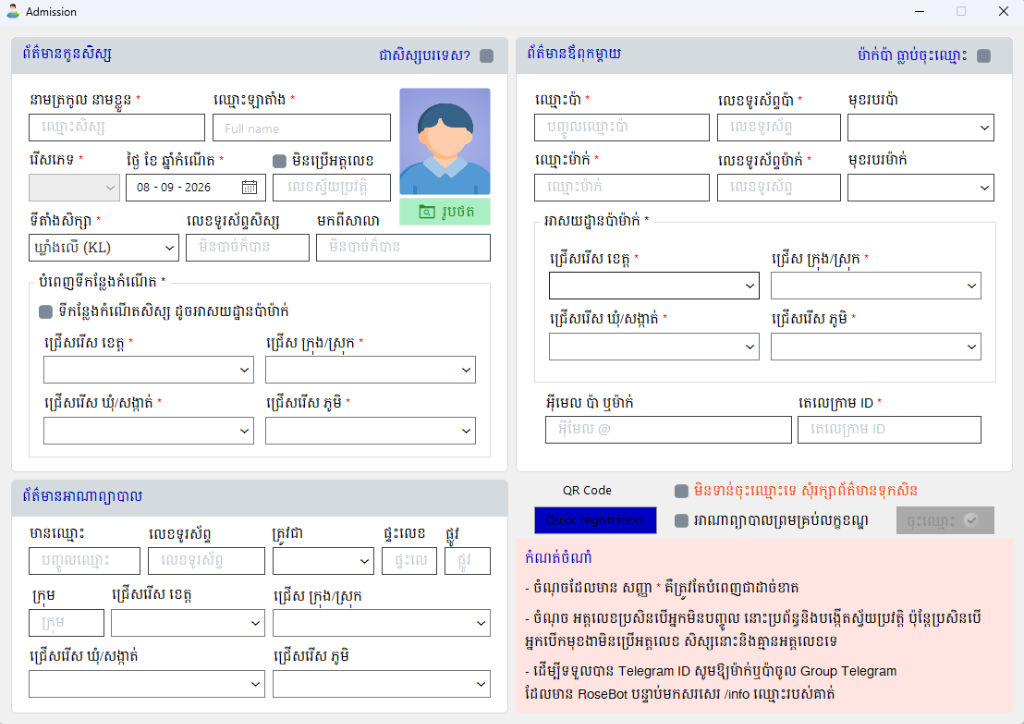
បង្ហាញទម្រង់ចុះឈ្មោះសិស្សថ្មី រួមទាំងប្រព័ន្ធអាសយដ្ឋានរដ្ឋបាលកម្ពុជា ៤ ថ្នាក់ (ខេត្ត ស្រុក ឃុំ ភូមិ) និងការភ្ជាប់គណនី Telegram ដោយស្វ័យប្រវត្តិតាមរយៈ RoseBot។
ប្រវត្តិរូបសិស្ស និងអាណាព្យាបាល ជាមួយកូដ QR
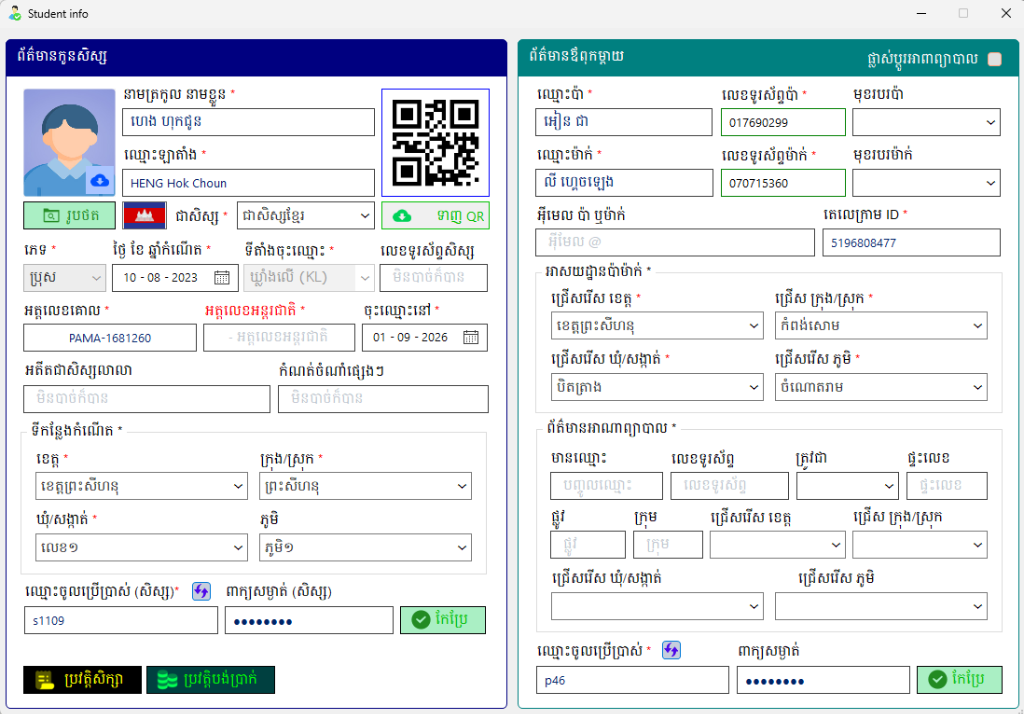
បង្ហាញព័ត៌មានលម្អិតសិស្ស កូដ QR សម្រាប់ចេញ-ចូលទ្វារសាលា គណនីប្រើប្រាស់របស់សិស្ស (s1109) គណនីអាណាព្យាបាល (p46) និងលេខសម្គាល់ Telegram 5196808477។
ជំហានប្រតិបត្តិការលម្អិតមួយជំហានម្តងៗ
6 ជំហាន1
ចុចលើប៊ូតុង ចុះឈ្មោះសិស្ស នៅរបារម៉ឺនុយខាងលើ។
2
ព័ត៌មានផ្ទាល់ខ្លួន៖ បញ្ចូលឈ្មោះខ្មែរ និងឈ្មោះឡាតាំង ជ្រើសរើសភេទ ថ្ងៃខែឆ្នាំកំណើត និងថតរូបសិស្សផ្ទាល់តាមកាមេរ៉ា។
3
អាសយដ្ឋាន៖ ជ្រើសរើសខេត្ត ស្រុក ឃុំ ភូមិ និងបញ្ចូលលេខផ្ទះ ឬផ្លូវ។
4
ព័ត៌មានអាណាព្យាបាល៖ ស្វែងរកអាណាព្យាបាលដែលមានស្រាប់ ឬបង្កើតថ្មី ដោយបញ្ចូលលេខទូរស័ព្ទ និង Telegram។
5
ការចូលរៀន៖ ជ្រើសរើសសាខា ឆ្នាំសិក្សា កម្មវិធីសិក្សា កម្រិតថ្នាក់ និងបន្ទប់រៀន។
6
ចុច រក្សាទុក និងទៅកាន់ការបង់ប្រាក់ ដើម្បីគិតប្រាក់ភ្លាមៗ ឬ រក្សាទុកជាព្រាង។
ការសរសេរកូដលើកម្មវិធីកុំព្យូទ័រ:Admission.cs